2015/01/18

水中でWi-Fi Bluetoothは使えるのか

水中でWi-Fi Bluetoothは使えるのかという実験をしました。

表皮効果(http://stack-elec.co.jp/?p=273)というものでどれくらいの深さまで電磁波が侵入出来るのかを求めることができるらしいです。

そんな小難しいことは置いておいて実験してみました。


とある事情から画像のような球体を水に沈めて実験します。

まずはwifiの実験。
ニコニコ生放送でストリーミング受信しているiphone5cを球体の中に入れて水に沈めます。
1.地上で球体の中に入れた状態では普通に受診可能
2.水に浮かべて半分が浮いている状態でも問題なし
3.水に球全体が沈むようにしても問題なし
4.そこから少しずつ沈めていくと3cmほど沈めた地点で受診が不可能に

このような結果になりました。


次にbluetothの実験
iphone5cでbluetoth経由でスピーカーに接続、これを音楽を流した状態で球体の中に入れて水に沈めます。
1.地上で球体の中に入れた状態では通信に問題なし
2.水に浮かべて半分が浮いている状態でも問題なし
3.水に球全体が沈むようにしたら接続が断続的に(0.5sくらいおきにぶつぶつ切れる)
4.その状態で水槽の限界まで沈めていくと接続が切れる時間がだんだん長くなり一番下に沈めた状態で5秒ほどでスピーカーから切断された

このような結果になりました。

今回使ったwifiの規格は11gで2.4Ghz帯、bluetothも2.4GHz帯、表皮効果によると通信周波数が大きいほど浸入可能距離が短くなることが分かります。なので5GHz帯の規格のwifiだとさらに悪い結果になると考えられます。

ちなみに潜水艦どうしが通信するときは水中音響通信(http://www.jamstec.go.jp/maritec/j/development/auv/uacs/) という低い周波数帯の超音波を使った通信を行っているらしいです。
周波数が低いために送れる情報が少なくなってしまうため暗号化して通信を行うことは難しいらしいですが。

今回の実験では手で球体に触れた状態で沈めていたので、手がアンテナ代わりになってしまって通信の手助けをしていた可能性も考えられます。
どちらにしろ水中に沈めた状態でwifi、bluetothを使った地上との通信は現実的ではないという結果になりました。

2015/01/06

Win10コンソールの文字化け問題

VisualStudioでプログラムを書いていて、コンソールに出力してデバッグするときに日本語が文字化けすることに気がついた。

原因は文字コードなのかなと思ってコンソールのプロパティを見てみるとSJISに設定されている。ただがこれを変更するボタンが見当たらない。

次にFontタブを見るとFontの選択肢にMSゴシックとRasterFontの2つがある
なんとなくこれをMSゴシックからRasterFontに変えてみたら何故か問題が解決された。
これはRasterFontには日本語が入っていて英語版win10にはMSゴシックが入っていないせいで起こった問題なのかな…?

後から分かったことなのだがchcpコマンドで現在設定されている文字コードの確認、変更ができるらしい

2015/01/03

VisualStudio2013の行数表示設定と仮想空白文字の設定

VisualStudioを入れたので行数の表示を行いました。
インストール後多分一回しか行わない設定なのですが、ヴァージョンを変えるごとに設定し直すと思います。ただ毎回忘れてしまいググることになるのでメモとして残していきます。

[ツール]→[オプション]で表示されるオプションウインドウの
[テキストエディター]→[すべての言語]→[全般]
ここにある「行番号」のチェックを入れます。
これで完了

しかし、この時に手違いで「仮想空白文字を使用」にもチェックを入れてしまったため、エディター内のすべての行の未入力の部分に仮想的に空白文字が入っている形になってしまっていて、これに気がつくまですごく不便でした。この設定って何か特をするのだろうか…(゚Д゚)

MacUSキーボードのWin環境下でのキーバインド変更

実家に帰ると13インチMacBookAirが3つもあってどれが誰のだかわからなくなるのでさくっと作成
MacBookAirでwin10をBootCamp環境で使い始めて不便な点がいくつか見えてきたので少しずつ改善しています。

BootCamp+Winでのキーバインド変更は「AppleKbWin」というソフトを使うのがメジャーらしいですがこのソフトをインストールしてみたところWin10環境下ではキーバンドの変更を適応するボタンが表示されなかったため正しく使うことができませんでした。

そこで以下の点をAutoHotKeyでリマップしました

・Google日本語入力のON OFF切り替えが「Alt」+「~」で打ちにくい
「Win」+「Space」に変更
 #Space::vkF3sc029

・CapsLockいらない
「Ctrl」に変更
 CapsLock::LCtrl

・右手の位置にある「Win」「Alt」の変更
「Win」を「Alt」に「Alt」を「Ctrl」に変更
RWin::RAlt
RAlt::RCtrl

この他に左側にある「Fn」キーと「Ctrl」を入れ替えたかったのですが「Fn」キーは厳密にはキーボードのキーではなくスイッチのようなものらしいです。なので入れ替え不可……(゚Д゚)ハァ?
http://www.sd-dream.com/pasocompass/Column/AdjustKBD.html

Biosの設定で入れ替えられる機種もあるようですがMacだとよくわからなかったので、もうちょっと 戦ってみます。


次にトラックパッドのジェスチャー
マックみたいに 2本指スワイプで「進む」「戻る」がやりたくて探していたらTrackPad++なるものを見つけました。
http://trackpad.powerplan7.com/

問題なくWin10で動いたのでいろいろ設定
結果4本指のスワイプで目的の機能は実現できました。

これでだいたいストレスなく使えるようになったかな(/・ω・)/

2014/12/31

Macにbootcampでwindows10を入れてみる


VisualStudioをMacで使うためにbootcampでwindowsを入れてみました。
どうせならということでwindows10の評価版を入れてみたので最初にやったことのメモ

まずはBootCampでサクッとWin10を入れる
次にIEを起動してFireFoxをダウンロード、Syncで同期
google日本語入力のインストール。USキーボードでの入力切替はAlt+~

最後にキーボードの設定
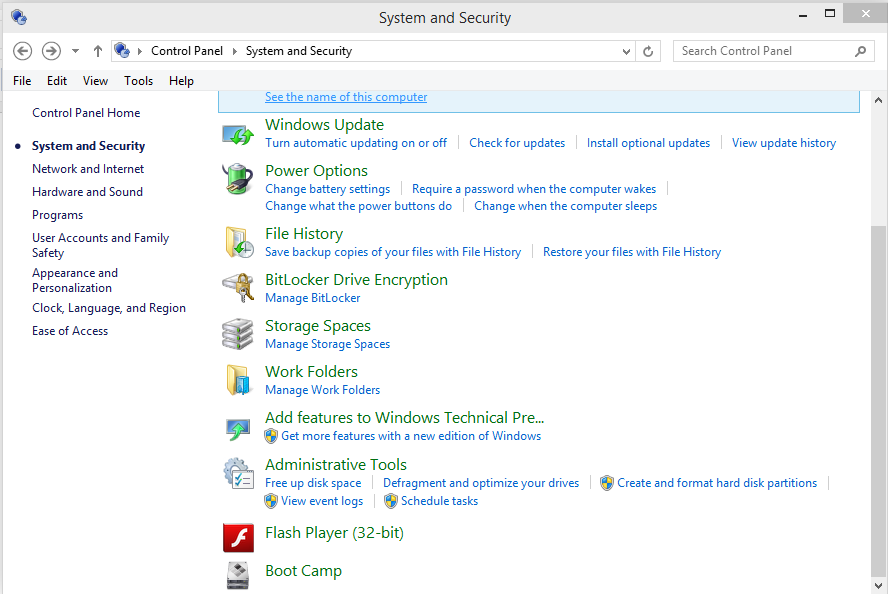
そのままではファンクションキーがFnボタンを押しながらでしか機能しないのでControlPanelからSystemAndSecurity欄を開いてBootCampのアイコンを起動

ここでマウスのジェスチャやファンクションキーの設定ができる


これで色々使えるようになったのであとはVisualStudioの環境を整えて終わり。

...SnippingToolでスクショしてきたけどスクショのキーボードショートカットどこなのかな......?

2014/12/30

MacBook Airもらった

タイトルの通りです。
今日いつものようにラボでT芝案件の資料を作っていたら5時ごろにパパが息子さんを連れてラボに来ました。
そこで唐突に最近パソコンの調子はどう?と聞かれたので「VisualStudioが快適に動かない程度には調子が悪いです」って答えたら新品のMacBookAirもらっちゃいました・・・

なんと13インチでフルカスタマイズされていてメモリ8GBのCorei7でSSD500GBなかなかすごいいくらしたんだこれ・・・こんなものほいほい買って研究費は大丈夫なのだろうか
一抹の不安は覚えるもののとりあえず起動して初期設定をすませました。

2014/12/18

私物に唯一性を


この記事はCPS Lab(ラボライフ!) Advent Calendar 2014 - Adventarの18日目の記事です。
10日目: 残留ダービー0(naoya.6310)
12日目:  Gun Gale Online風のゲームやってるPCがOnline(仮(Tomiki Yokota)

 
CPSは住人が多いです。私物も多いです。私物が行方不明になると、とても困りますよね?
しかし、残念なことに名前が書いていなかったり誰の物か特定出来ない物はどこかに消えていきます・・・・・・たぶん妖怪のせいです。

そこで私物に唯一制を与える方法としてカッティングシートでオリジナルデコレーションする方法を提案します。
こんな感じに飾っておけば誰も間違えることは無いでしょう。

これをどうやって作ったか、その過程をざっくり乗せていきますカッティングシートの詳しい使い方が知りたい場合は他の専門サイトを参考にして下さい。

・用意する物
カッティングシート
デザインナイフ(カッターナイフでも可)
のり(貼って剥がせるタイプだとグッド)
切る対象を印刷した紙
マスキングテープ

・手順
今回は赤と白の二色でグルーミーを切っていきます。


まず必要なサイズに グルーミーを印刷しカッティングシートに貼り付けます。
今回は白と赤のカッティングシートを使います。


白黒なのは色の境を見やすくするためです
次に白い部分になるグルーミーの輪郭を残して切り取っていきます。


白い部分が切り終わったら次に赤い部分を切っていきます。
切り終わったらそれぞれ最初に貼った紙を剥がします

ここまで来たら後は二枚を順番にマスキングテープを受使って貼り付けて完成!


今回はダイナブックに貼りましたが研究室のマイボックスなどに貼ってみてはいかがでしょうか

2014/12/14

arduino microでGPSモジュールを使う

 
T芝さんプロジェクトでGPSモジュールを使う必要が出てきたのでArdunoMicroに接続して動作チェックをしたときの覚え書きを残しておきます
Adafruit Ultimate GPS v3

まず配線の仕方、各ピンの仕様を知るためにAdafruitのサイトで確認

3.3vピン…モジュール内で3.3vに減圧して出力するピン
ENピン…GNDに接続されたときにモジュールの電源を落とす
FIXピン…モジュール右上にあるLEDと同じ出力がされてるピン
TX RXピン…マイコンのTX、RXピンと接続
GNDピン…GND
VINピン…3v~5.5vの入力で動く
PPSピン…"pulse per second"正確に50msことにパルスを出すピン

どうやら、ATMEGA32U4ボード(Leonrdo/Micro)の場合のサンプルスケッチは「leo_○○」を焼き込む必要がある(たぶんシリアルの仕様の違い)
ソフトウェアシリアルを使っているのでleo_echoなら8番ピンをTXと7番ピンをRXと繋ぐ
するとシリアルモニタで確認が可能になる

2014/12/13

Winでデバイスマネージャを出来るだけ早く起動する

WinでArduino開発を行っているとArduinoが乗っかってるポートを調べるためにデバイスマネージャを開く機会が頻繁にあると思います。何枚ものボードを使って開発しているとなおさらです。

これまでわたしはデバイスマネージャを開くために、
[スタート]→[コントロールパネル]→[ハードウェアとサウンド]→[デバイスマネージャ]
の手順で開いて今したがどうにもめんどくさい。

そこで調べてみたところ「Win」+「r」で [ファイル名を指定して実行]を呼び出し、「devmgmt.msc」を入力して実行するという方法を見つけました。
このメソッドを使うと従来の方法に比べ2つも手順を省くことが出来ますしキーボードからのアクセスが格段に早いと言うメリットがあります 。また一度この方法で「デバイスマネージャ」を実行すると [ファイル名を指定して実行]の履歴に残るので次回からのアクセスがさらに早くなります。

情弱なのでこんな便利なアクセス方法知らなかった......(。◔‸◔。)

2014/12/11

我が家に伝わるコーヒーの淹れ方

この記事はCPS Lab(ラボライフ!) Advent Calendar 2014 - Adventarの11日目の記事です。
10日目:
12日目: 心拍センサで光るアレ

ラボの片隅にコーヒーサーバとドリッパーが置いてあります。
今回はラボ生活のライフハックとして我が家に伝わるコーヒーの淹れ方をざっくりと紹介したいと思います。


1.ドリッパーにフィルターを装着してお湯を通し、ドリッパー→サーバーと順番に温めます。
2.温まったらこのお湯を今度はカップに注いで、カップを温めておきます。
3.カップを温めている間にコーヒーをドリップします。

挽いた豆をフィルターに出し平らになるように均しておく

豆全体が湿るようにお湯をふりかけ20秒ほど蒸らす

真ん中から「の」の字を描くようにこのくらいまで注いでしばらく待つ

お湯が減ってこのくらいになったらフィルターの周りに付いてる豆を落とすように逆「の」の字を描くようにしてお湯を注いで必要量になるまで上記を繰り返す

4.カップに注いで完成 !

我が家ではこのコーヒーの淹れ方が伝わってきてます。
興味があったり、どうやって淹れればいいか分からない(☝◞‸◟)って人は是非参考にしてみた下さい。
ざっくりした説明で至らない点もあるかと思いますがこんなアドベントでどうでしょうか
以上IKOでした。